O Windows permite alguns truques interessantes para lá da interface de aplicações ou serviços… e podemos tirar partido disso! Há dias fui confrontado com uma necessidade de um amigo. Queria impedir que um dos utilizadores do seu computador, um dos seus filhos, tivesse durante um determinado período de tempo o acesso à Internet bloqueado.
Há várias, desde software no Windows a configurações no próprio router, mas decidi que era interessante dar-lhe a receita para impedir a execução da porta para a Internet: os browsers!

O pai do adolescente é um utilizador sem receio de mexer e tem alguma experiência mas na pura óptica do utilizador. Embora não seja a mais usual, esta receita é muito simples de usar e permite que bloqueiem a execução de uma ou mais aplicações, sem recorrer a qualquer software, que poderia ser terminado, ou sem recorrer a alterações na política de uso do utilizador.
Com uma simples alteração do registo do Windows podem definir quais as aplicações que estão bloqueadas, sem que os utilizadores entendam que a limitação está a este nível.
Qualquer utilizador com permissões de edição do registo do Windows pode fazer ou desfazer esta configuração, pelo que devem ter algum cuidado ao aplicá-la pois a mesma pode ser facilmente removida, caso seja conhecida.
Para começarem a realizar o bloqueio das aplicações necessitam de aceder ao registo do Windows, procurando depois por uma chave específica. Para abrirem o registo do Windows apenas precisam de usar o atalho Win + Re depois colem o comando regedit.exe.
Essa chave é a seguinte:
Uma vez encontrada a chave pretendida, devem criar dentro dela um registo específico. Esse registo deverá ser do tipo DWORD 32 bits, chamar-se DisallowRun e ter o valor 1.
Para o criarem só precisam de clicar com o botão direito do rato na janela, na zona das entradas das chaves, e escolher o tipo pretendido.
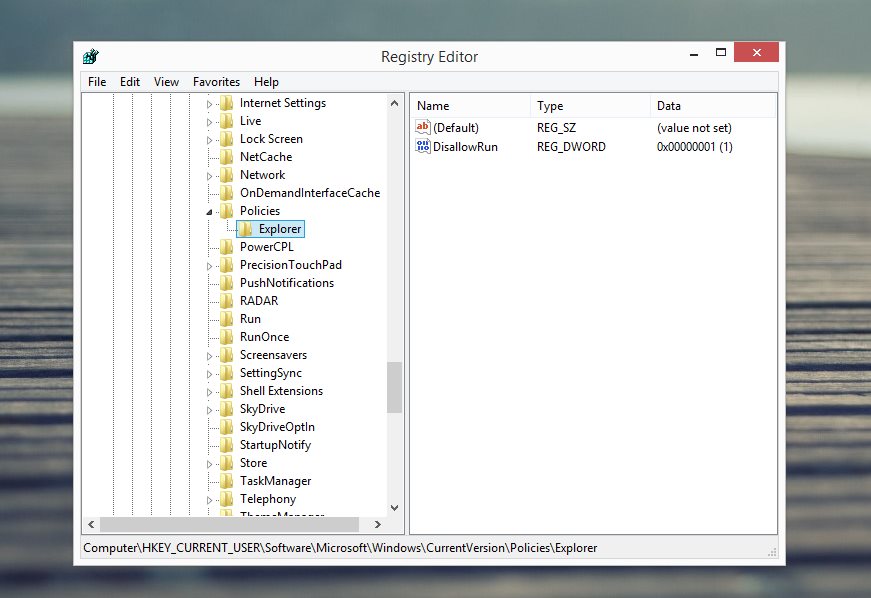
Depois deste passo, precisam de criar uma nova chave, desta vez abaixo de Explorer. Esta terá o nome DisallowRun e será do tipo Key.
Cliquem em cima da chave Explorer com o botão direito do rato e escolham criar uma entrada do tipo Key, com o nome indicado antes.
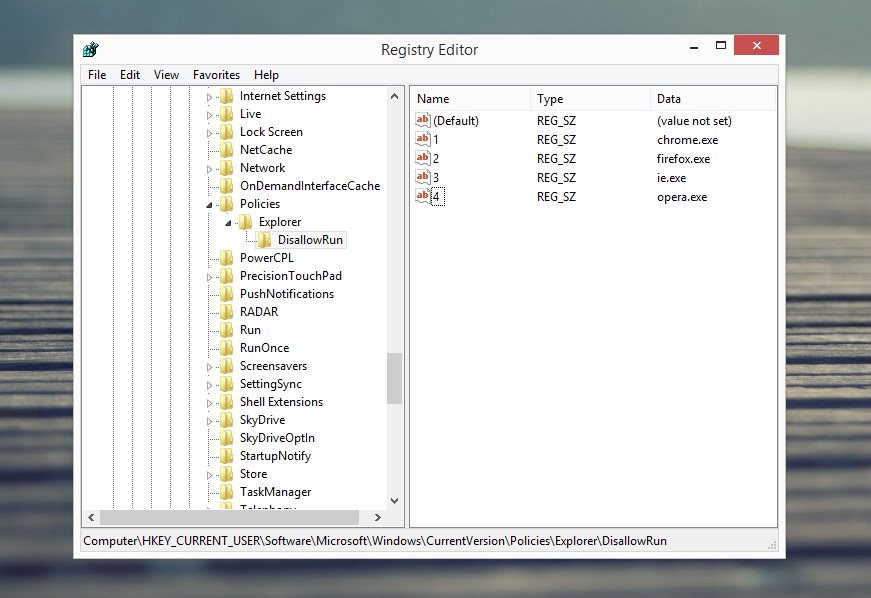
Dentro dessa nova chave devem agora criar novas entradas, uma para cada aplicação que pretenderem bloquear. Estas entradas devem ser do tipo String, com o seu nome a ser numérico (1,2,3,4, etc) e o seu valor o nome do executável que pretendem bloquear.
No caso do exemplo que criei, os registos eram os seguintes:
- 1, com o valor chrome.exe;
- 2, com o valor firefox.exe;
- 3, com o valor iexplore.exe, e
- 4, com o valor opera.exe.
Podem adicionar novas entradas, respeitando sempre a numeração e a lógica aplicada.
Depois da criação destas entradas, apenas necessitam de reiniciar o Windows para que a alteração seja aplicada. Caso pretendam, e depois do reiniciar da máquina, podem adicionar ou remover aplicações que essas alterações são assumidas de imediato.
Daqui em diante, e sempre que o utilizador tentar abrir uma das aplicações registadas como estando bloqueada, receberá uma mensagem a indicar a existência de restrições associadas à aplicação.
Abaixo podem ver um exemplo de uma mensagem mostrada quando se tentou abrir o Chrome, estando este sob limitação de execução.

As possibilidades que podem usar para esta configuração são quase ilimitadas dentro do Windows, por isso a vossa imaginação é o limite.
Com este pequeno truque o meu amigo conseguiu que o filho estivesse impedido de aceder à Internet usando um dos browsers instalados no computador. Não o poderá voltar a repetir porque o filho também lê o Pplware, mas isso é outra conversa.
Comentários
Enviar um comentário