Avançar para o conteúdo principal

O OS X Mavericks também tem wallpapers escondidos

O OS X Mavericks foi uma das novidades que a Apple apresentou na última Keynote. Não era um segredo, até porque tinha já sido anunciado. Mas nesse dia foi disponibilizado a todos os utilizadores e de forma gratuita.
Com a utilização deste novo SO vão surgindo novidades interessantes e que todos podem explorar. Hoje trazemos uma pequena dica que podem usar para terem acesso a um conjunto elevado de novos wallpapers.
wallpapers_mavericks_00

A inclusão destes wallpapers não é nova nos sistemas operativos da Apple e já a versão anterior, o Mountain Lion, tinha um vasto conjunto de imagens que estavam “escondidas” dos utilizadores.
A imagem de marca do Mavericks é sem dúvida a sua imagem de fundo. A onda verde tem estado em todas as apresentações deste SO e todos a reconhecem como sendo do Mavericks.
Mas é normal que os utilizadores queiram novas imagens de fundo nos seus ambientes de trabalho e estas novas imagens podem e devem ser usadas.
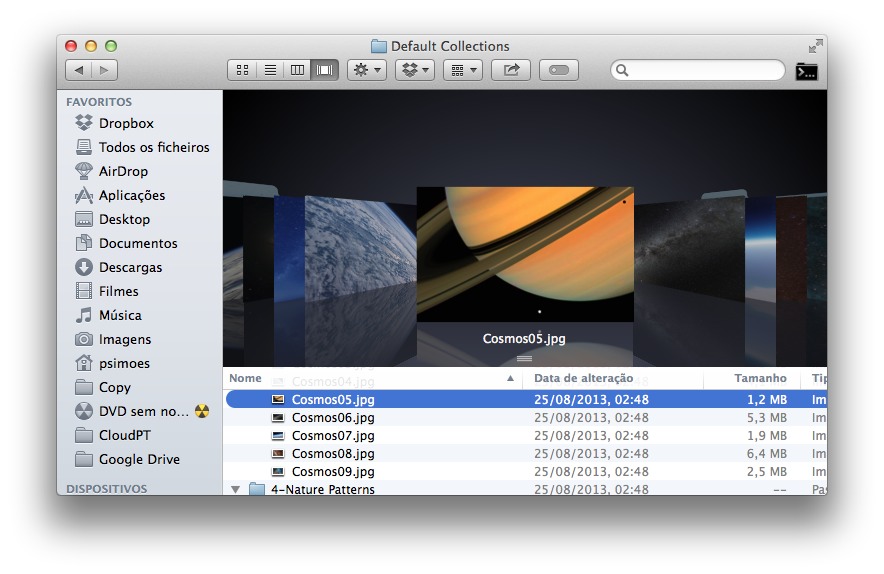
Estas 43 imagens, que se encontram organizadas em quatro categorias (National Geographic, Aerial, Cosmos e Nature Patterns), podem ser acedidas pelo Finder e depois usadas como entenderem.
Para lhes acederem devem lançar uma nova janela ou um novo separador do Finder e depois usar as teclasCommand + Shift e G para chamarem o acesso directo a pastas.
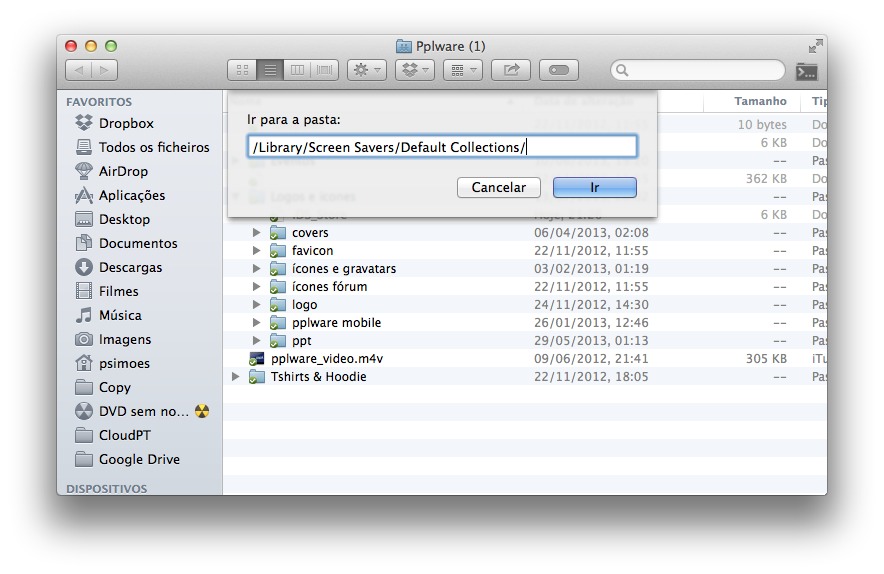
/Library/Screen Savers/Default Collections/
wallpapers_mavericks_1
Para verem as imagens devem navegar dentro dessas quatro pastas e visualizar as imagens todas que aí se encontram.
Como dito antes, cada uma das categorias contém as imagens de alta definição e de elevada qualidade, escolhidas a dedo e com a habitual qualidade que a Apple nos habituou nos seus sistemas.
wallpapers_mavericks_2
Para usarem um desses wallpapers no vosso Mac apenas necessitam de arrastar a imagem pretendida para dentro de uma janela da Secretária e Protecção de Ecrã, dentro das Preferências do Sistema.
Se preferirem usá-las todas podem configurar essas pastas na mesma janela e escolher qual a que querem usar de cada vez.
Uma outra alternativa é criarem uma nova pasta na vossa home e concentrar aí todas as imagens, configurando-a depois na zona da Secretária e Protecção de Ecrã, dentro das Preferências do Sistema.
wallpapers_mavericks_3
Este pequena pérola que a Apple escondeu no seu OS X Maverick vai permitir que alarguem a vossa colecção de imagens de fundo ecrã.

Homepage: OS X Mavericks

Comentários

Mensagens populares deste blogue

Download Windows 7,8,10

Download Windows 7,8,10 num unico ISO - mega

Virus infecta routers para proteger utilizadores de Outros virús

  Quando se fala de virus e malware, muita gente associa os mesmos a programas maliciosos, como sendo algo a manter “longe” do sistema. No entanto, foi recentemente descoberto o oposto. A empresa de segurança  Symantec  revela ter descoberto um novo virus, o Linux.Wifatch, que possui como objetivo infectar routers e prevenir que os mesmos recebam outro tipo de malware. Ou seja, este “virus” verifica se um determinado equipamento está a receber malware, eliminando o mesmo antes sequer que chegue aos sistemas dos utilizadores. O vírus mantem ainda uma ligação P2P aberta para ser atualizado contra novas ameaças que possam surgir. Para os que pretendam remover este “virus”, a solução passa simplesmente por realizar o reset completo ao equipamento, sendo automaticamente eliminados todos os traços do mesmo. Até ao momento ainda se desconhece o autor deste virus, porém aparenta tratar-se de algo benigno. A empresa sublinha que irá permanecer atenta ao Linux.Wif...

Microsoft continua a deixar descarregar o Windows 7 e 8.1

De acordo com o site  techfleece , os utilizadores que acedam à página da Microsoft têm a possibilidade de descarregar o: Windows 10 Windows 10 KN Windows 10 N Windows 10 (um idioma) Mas, aquilo que foi recentemente descoberto é que a partir deste site é possível fazer download da versão do Windows que pretendermos, sendo apenas necessário recorrer a um pequeno truque. Como funciona o truque? Para que o utilizador aceda à lista com todas as ISOs do Windows, deve proceder aos seguintes passos: Passo 1 ) Abrir o site da Microsoft (aceder  aqui ) Passo 2)  No chrome, carregar em  Ctrl+Shift+J  e, no separador consola, colar o seguinte código: var  _0x5c09 = [ "product-edition" , "getElementById" , "innerHTML" , "<option value='' selected='selected'>Select edition</option><option value='2'>Windows 7 Home Basic SP1 </option><option value='4'>Windows 7 Professional SP1 </...